
How Can We Help?
ภาพรวมใบสั่งผลิต (Job Order Overview)
1. วัตถุประสงค์ (Objective)
หน้าจอ ใบสั่งผลิต (Job Order) ใช้สำหรับสร้างและจัดการคำสั่งผลิตสินค้าภายในระบบ โดยผู้ใช้สามารถกำหนดกระบวนการผลิต, คำนวณปริมาณที่ต้องผลิตตามสูตรการผลิต (BOM), วางแผนการผลิตตามกะและเครื่องจักร และติดตามสถานะการผลิตในแต่ละขั้นตอน
2. วิธีการเข้าใช้งาน (How to Access)
- เข้าสู่ระบบ FlexOnCloud
- ไปที่เมนูหลัก เลือกโมดูล Production (การผลิต)
- เลือกเมนู Job Order เพื่อเปิดหน้าจอรายการใบสั่งผลิต
3. กระบวนการหลัก (Main Processes)
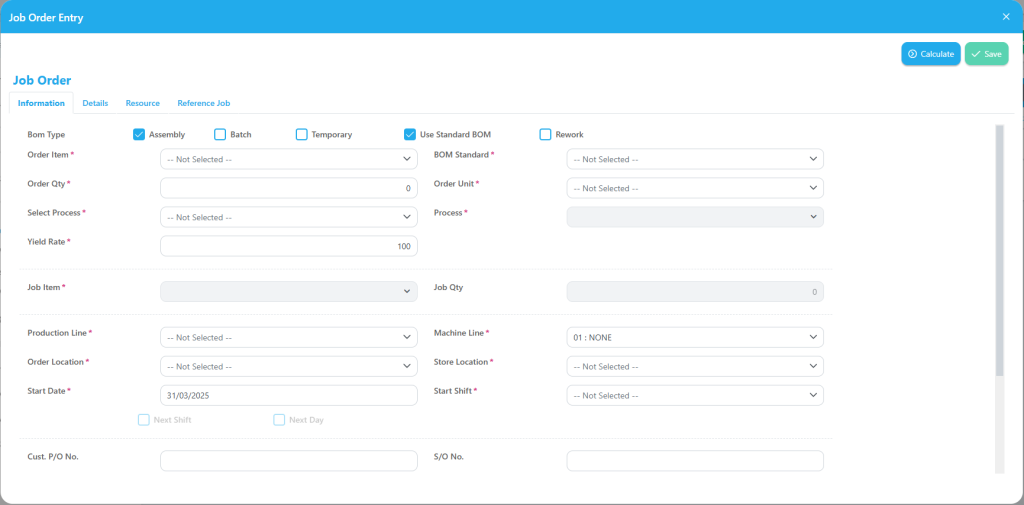
การสร้างใบสั่งผลิตใหม่ (Create)
- คลิกปุ่ม Add (+) เพื่อสร้างใบสั่งผลิตใหม่
- เลือกประเภท BOM (BOM Type): กำหนดวิธีการผลิต
- Assembly: สำหรับการประกอบชิ้นส่วน
- Batch: สำหรับการผลิตเชิงกระบวนการ (ผลิตครั้งละมากๆ ตามขนาดถังหรือเครื่องจักร)
- Temporary BOM: เลือกหากต้องการกำหนดสูตรการผลิตชั่วคราวเฉพาะงานนี้เท่านั้น
- เลือกสินค้า (Select Item): เลือก Order Item และ Standard BOM ที่ต้องการใช้
- กำหนดปริมาณ (Define Quantities):
- ระบุ Order Qty (จำนวนที่สั่งผลิต) และ Yield Rate (%) (อัตราผลตอบแทน)
- ระบบจะคำนวณจำนวนที่ต้องผลิตจริงในส่วนของ Job Qty ให้โดยอัตโนมัติ
- วางแผนการผลิต (Production Schedule):
- เลือก Production Line (สายการผลิต) และ Machine Line (เครื่องจักร)
- เลือก Start Date (วันที่เริ่ม) และ Start Shift (กะที่เริ่ม)
- สามารถระบุ Next Day หรือ Next Shift หากต้องการให้เริ่มผลิตในรอบถัดไป
- คำนวณแผนการผลิต (Calculate):
- คลิกปุ่ม Calculate เพื่อให้ระบบสร้างรายละเอียดการผลิต (Batches), เวลาที่คาดว่าจะเสร็จ และทรัพยากรที่ต้องใช้ตามการตั้งค่า BOM
- บันทึก (Save): คลิก Save เพื่อยืนยันการสร้างใบสั่งผลิต สถานะเริ่มต้นจะเป็น 500 – New Job
การแก้ไขใบสั่งผลิต (Update)
- สามารถแก้ไขข้อมูลได้เฉพาะใบสั่งผลิตที่มีสถานะเป็น New Job หรือ During Job เท่านั้น
- ข้อมูลสำคัญ เช่น รหัสสินค้า และ BOM จะถูกล็อคไม่ให้แก้ไขหลังจากบันทึกแล้ว แต่ผู้ใช้ยังสามารถแก้ไขข้อมูลประกอบ เช่น Short Customer, Color Remark หรือ Stamp Date ได้
- หากสถานะเป็น Completed หรือ Canceled แล้ว จะไม่สามารถแก้ไขข้อมูลได้ (Read-only)
การคำนวณแผนการผลิต (Production Calculation)
- ขั้นตอน Calculate เป็นขั้นตอนสำคัญก่อนการบันทึก
- ใช้เพื่อตรวจสอบว่าเส้นทางกระบวนการผลิต (Process Path) ถูกต้องสำหรับสินค้านั้นๆ
- ระบบจะคำนวณ Start/Finish Time สำหรับแต่ละ Batch ให้อัตโนมัติ
- ข้อควรระวัง: หากมีการเปลี่ยนจำนวนสั่งผลิต (Order Qty) หรือวันที่เริ่มผลิต ต้องทำการ Calculate ใหม่ทุกครั้ง
การเชื่อมโยงผลการผลิต (Work Result Connection)
- เมื่อใบสั่งผลิตถูกสร้างขึ้น สถานะจะเปลี่ยนเป็น During Job เมื่อเริ่มมีการบันทึกผลการผลิต
- ในแถบ Details ผู้ใช้สามารถคลิกที่ลิงก์ Work Result No. เพื่อดูรายละเอียดการบันทึกผลผลิตที่เกิดขึ้นจริงในแต่ละ Batch ได้
การปิดงานผลิต (Complete)
- ใบสั่งผลิตจะเปลี่ยนสถานะเป็น Completed โดยอัตโนมัติเมื่อมีการบันทึกผลการผลิตครบตามจำนวนที่สั่ง
- การปิดงานด้วยตนเอง (Complete by Manual): กรณีที่ฝ่ายผลิตต้องการจบงานก่อนกำหนด หรือผลิตได้ไม่ครบตามแผนแต่ต้องการปิดใบสั่งผลิต ให้ใช้ปุ่ม Complete by Manual
- เงื่อนไข: เฉพาะใบสั่งที่มีสถานะ During Job เท่านั้นที่สามารถปิดงานด้วยตนเองได้
การยกเลิกใบสั่งผลิต (Cancel)
- คลิกปุ่ม Cancel เพื่อยกเลิกใบสั่งผลิต
- เงื่อนไข: สามารถยกเลิกได้เฉพาะใบสั่งผลิตที่มีสถานะ New Job (ยังไม่มีการบันทึกผลการผลิตใดๆ) เท่านั้น
- เมื่อยกเลิกแล้ว สถานะจะเปลี่ยนเป็น 503 – Canceled Job และไม่สามารถดำเนินการใดๆ ต่อได้
การพิมพ์รายงาน (Print / Export)
- ปุ่ม Job Report: สำหรับพิมพ์ใบสั่งผลิตหรือส่งออกข้อมูลเป็น Excel เพื่อนำไปใช้หน้างาน
- ปุ่ม Withdrawal: สำหรับพิมพ์ใบเบิกวัตถุดิบที่ต้องใช้ในใบสั่งผลิตนี้
4. แผงควบคุมสถานะ (Status Flow)
สถานะของใบสั่งผลิตประกอบด้วย:
| รหัสสถานะ | ชื่อสถานะ | คำอธิบาย |
|---|---|---|
| 500 | New Job | สร้างใบสั่งผลิตแล้ว แต่ยังไม่ได้เริ่มผลิต |
| 501 | During Job | อยู่ระหว่างการผลิต (มีการบันทึกผลการผลิตบางส่วนแล้ว) |
| 502 | Completed Job | ผลิตเสร็จสิ้นสมบูรณ์ หรือมีการปิดงานด้วยตนเอง |
| 503 | Canceled Job | ใบสั่งผลิตถูกยกเลิก |
| 504 | In-Progress | สถานะรวมสำหรับการค้นหา (รวม New Job และ During Job) |
5. กฎทางธุรกิจและข้อกำหนด (Business Rules & Validations)
- ลำดับของ Batch: ลำดับการผลิตต้องเป็นไปตาม Batch No. ไม่สามารถข้ามลำดับได้
- ความถูกต้องของจำนวน: จำนวนผลิตรวมในแถบ Details ต้องตรงกับจำนวน Order Sub Qty ที่คำนวณได้
- ข้อกำหนดเรื่องวันที่: วันที่ผลิตในแต่ละ Batch ต้องไม่ก่อนหน้าวันที่เริ่มแผนผลิต (Start Date) ของใบสั่งนั้น
- การตรวจสอบ BOM: กรณีใช้ Standard BOM ระบบจะตรวจสอบความพร้อมและความถูกต้องขององค์ประกอบต่างๆ ตามที่ตั้งค่าไว้
- ข้อจำกัดการแก้ไข:
- New Job: แก้ไขได้เกือบทุกฟิลด์ (ยกเว้นเลขที่ใบสั่งผลิต)
- During Job: แก้ไขได้เฉพาะหมายเหตุหรือฟิลด์ที่ไม่กระทบต่อโครงสร้างการผลิต
- Completed/Canceled: ไม่สามารถแก้ไขได้
6. คำถามที่พบบ่อยและการแก้ไขปัญหา (FAQ & Troubleshooting)
- ทำไมถึงกดปุ่ม Calculate ไม่ได้?
- ตรวจสอบว่าได้เลือกสินค้า (Order Item), BOM และขั้นตอนการผลิต (Process) ครบถ้วนแล้วหรือไม่ และ Yield Rate ต้องมีค่ามากกว่า 0
- ทำไมปุ่ม Save ถึงใช้งานไม่ได้?
- ตรวจสอบว่ากรอกข้อมูลในช่องที่จำเป็น (ที่มีเครื่องหมาย *) ครบถ้วนแล้วหรือไม่ เช่น Production Line หรือ Order Location
- ทำไมถึงยกเลิกใบสั่งผลิตไม่ได้?
- ตรวจสอบสถานะ หากมีการบันทึกผลผลิตไปแล้ว (สถานะ 501) จะไม่สามารถยกเลิกได้ ต้องใช้การปิดงานด้วยตนเอง (Manual Complete) แทน
- กรณีใช้ Temporary BOM ต้องทำอย่างไร?
- ผู้ใช้ต้องเข้าไปกำหนดรายการสินค้าและปริมาณในแถบ Temporary BOM ด้วยตนเอง เนื่องจากระบบจะไม่ดึงข้อมูลจากสูตรการผลิตมาตรฐานมาให้